InícioTutoriaisCadastrar produtos
Cadastrar produtos
Bipe o código de barras e o cadastro vem preenchido com nome, marca e grupo. Você confere, informa o preço e salva. Todos os planos
Abra os produtos
Na Gestão, clique em Produtos no menu (ou Ctrl+3). A lista mostra código, grupo, custo, venda, margem, estoque e situação; à direita fica o resumo do produto selecionado. Os cartões de cima contam os produtos e quantos estão abaixo do mínimo.
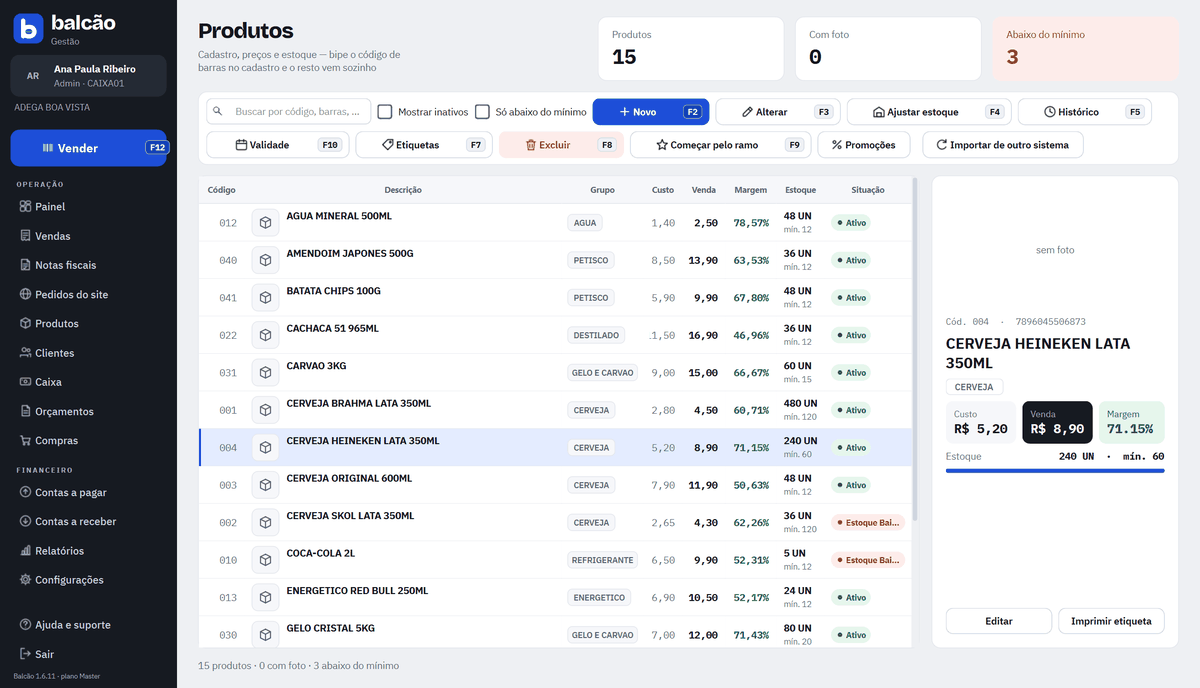
Clique em Novo e bipe o código de barras
Clique em Novo (F2). O cursor já começa no Código de barras: bipe com o leitor (ou digite e aperte Enter): o catálogo é consultado e preenche descrição, marca, grupo e NCM. A consulta procura primeiro no que outras lojas Balcão já cadastraram e depois em catálogos públicos.
- Não achou, ou está sem internet? Preencha à mão. F8 (ou o botão Consultar) tenta de novo.
- O Código vem sugerido (o próximo livre). Pode trocar pelo que o pessoal já usa.
- Se o código de barras já é de outro produto, o cadastro avisa e não deixa repetir: o caixa acharia dois produtos no mesmo bipe.
Preço, custo e margem
Informe o Preço de custo e o Preço de venda. A Margem aparece na hora, com o lucro por unidade. O preço de venda é obrigatório: se ficar em R$ 0,00, o Balcão pergunta antes de salvar, porque no caixa o produto sairia de graça.
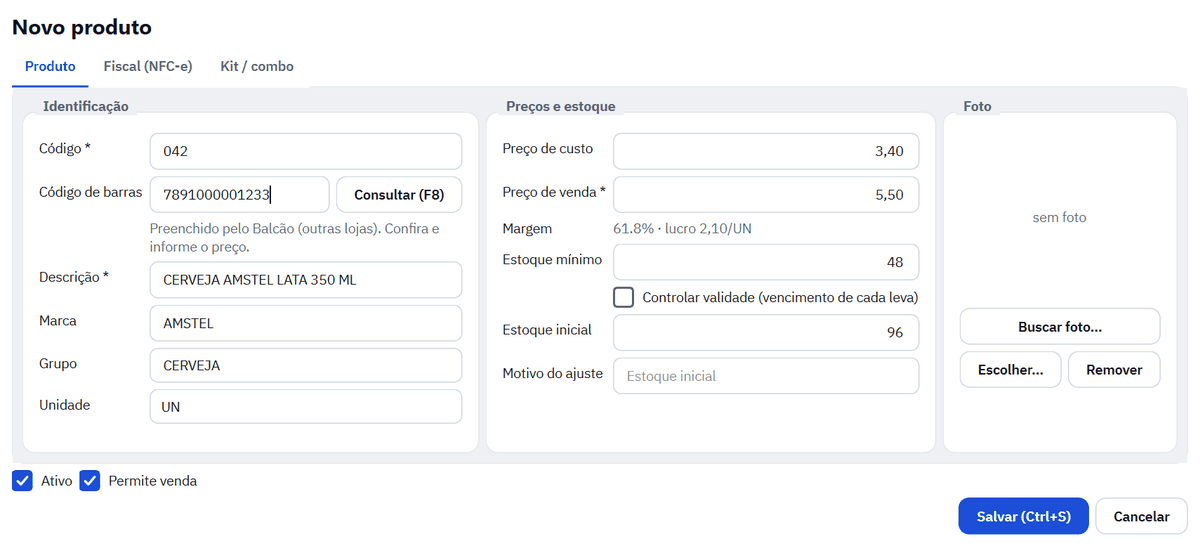
Unidade, estoque inicial e estoque mínimo
- Unidade: UN, CX, PC, KG, G, L, ML, DZ, PCT ou FD. Em KG, G, L e ML o estoque aceita fração (ex.: 0,250).
- Estoque inicial: quanto você tem agora. Entra no histórico do produto como “Estoque inicial”.
- Estoque mínimo: chegou nele, o produto aparece como “Estoque baixo”, entra no cartão Abaixo do mínimo e na lista do que repor.
- Controlar validade é opcional: veja o tutorial de estoque e validade.
As outras abas são para quando precisar: Fiscal (NFC-e) com NCM, CFOP, CST/CSOSN e CEST (só usados com a NFC-e) e Kit / combo (veja kits, combos e doses).
Salve e confira
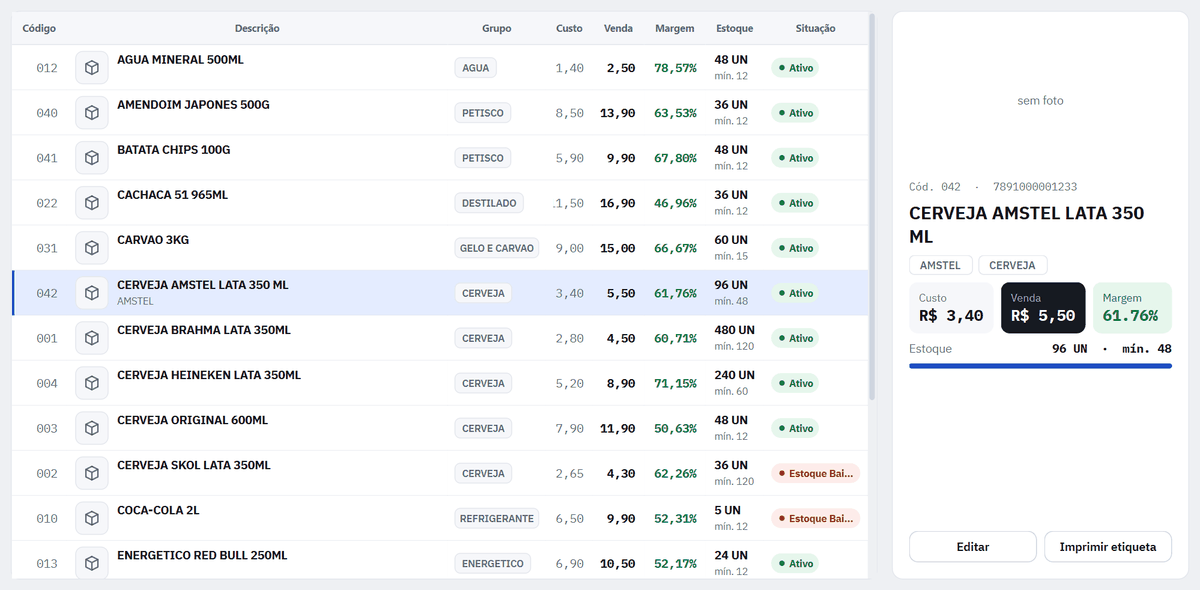
Clique em Salvar (Ctrl+S). O produto aparece selecionado na lista, com custo, venda, margem e estoque à direita. Para mudar depois, selecione e clique em Alterar (F3), aperte Enter ou dê dois cliques.
Começando do zero? Começar pelo ramo (F9) cadastra de uma vez os produtos mais comuns do seu negócio (adega, mercearia, bar, padaria e outros); depois é só ajustar os preços. Vindo de outro sistema, importe o cadastro.
Produto que já vendeu não é apagado: Excluir (F8) o inativa, ele some do caixa e das buscas, e o histórico fica. Para trazer de volta, marque Mostrar inativos, abra o produto e marque Ativo.
A consulta pelo código de barras pode ser desligada em Configurações › Regras e backup › Cadastro automático por código de barras.
