InícioTutoriaisPreço de gelada
Preço de gelada e natural
A mesma bebida com dois preços, gelada e natural, sem cadastrar o produto duas vezes. No caixa, uma tecla troca. Todos os planos
Ligue o preço gelado
Em Configurações › Recursos, no quadro Adegas e distribuidoras, marque Preço gelado e natural. Em No caixa, os itens entram como, escolha como o caixa começa: Gelada ou Natural.

Informe o preço gelado no produto
Em Produtos, abra a bebida (Alterar, F3). Logo abaixo do Preço de venda (o natural) aparece o campo Preço gelado. Deixe vazio para o produto ter um preço só.
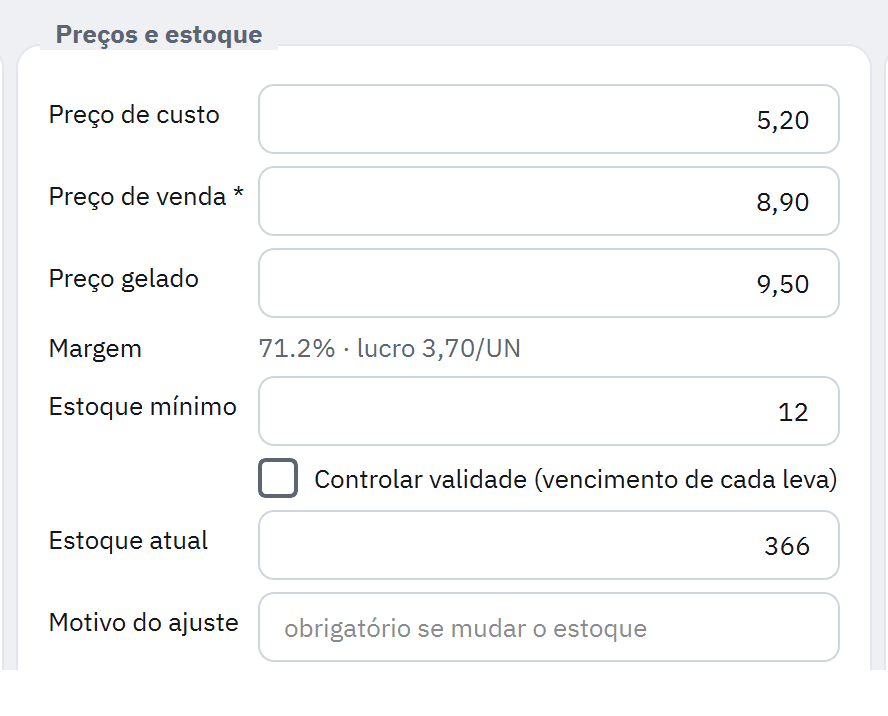
Venda gelada ou natural
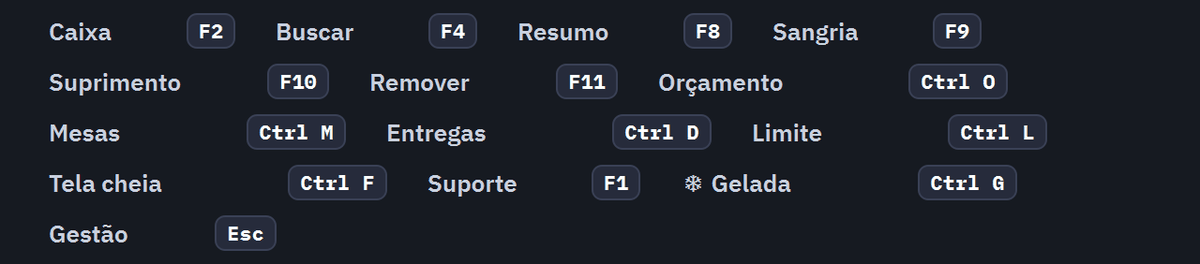
No caixa, os itens entram do jeito escolhido no passo 1. A bebida gelada entra com o preço gelado e GELADA na descrição, que aparece também no cupom e na nota. Para trocar, aperte Ctrl+G (ou o botão do rodapé): vale para os próximos itens, até trocar de novo.
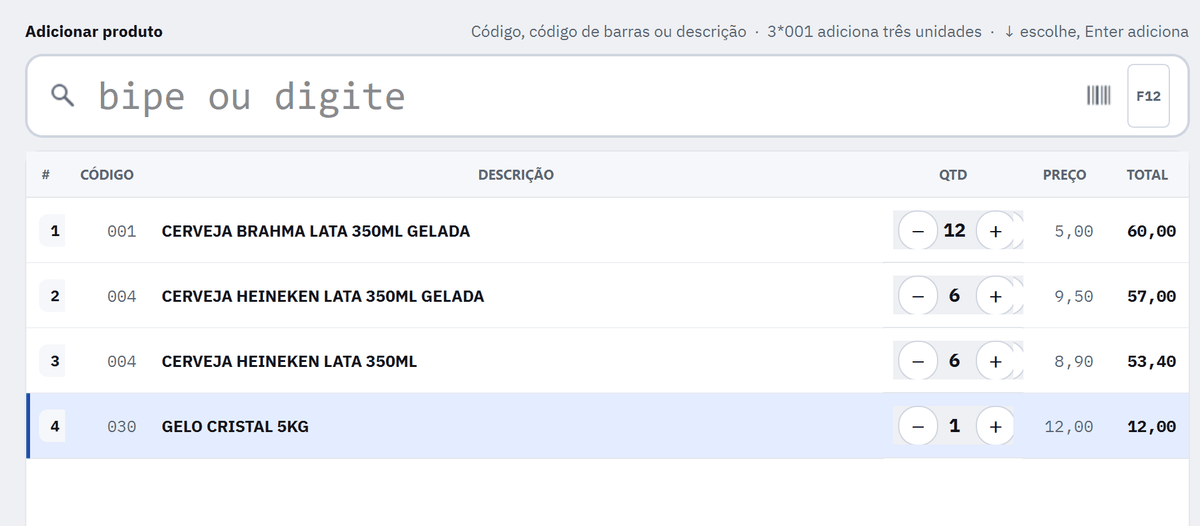
O botão do rodapé mostra o modo atual: ❄ Gelada ou Natural.
Produto sem preço gelado (gelo, carvão, petiscos) entra sempre pelo preço normal, mesmo no modo gelada.
