Loja online
O catálogo da loja vira um link para mandar no WhatsApp e nas redes. O cliente escolhe os produtos, diz se retira ou recebe em casa, e o pedido chega no Balcão. Plano Master
Ligue a loja online
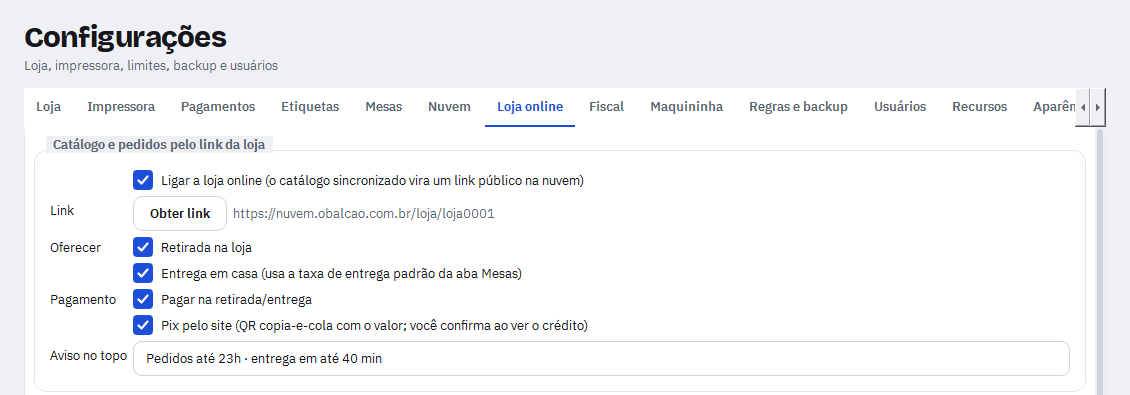
Em Configurações › Loja online, marque Ligar a loja online e clique em Obter link. Escolha o que oferecer (retirada na loja, entrega em casa), como o cliente paga (na retirada ou na entrega, ou Pix pelo site) e um aviso para o topo da página.
A loja online usa a nuvem, que liga sozinha quando o Balcão é ativado num plano com nuvem.
Complete horário, área e Pix
- Pausa e horário automático: imprimir a ficha sozinho quando chegar pedido, alerta sonoro, pausar os pedidos quando tiver muito movimento e ligar e desligar sozinho no horário.
- Localização da loja e área de entrega: o CEP da loja (obrigatório), até quantos km entregar e em quais cidades. O site confere o CEP do cliente antes de aceitar a entrega.
- Pix da loja: a chave, o nome e a cidade do recebedor, para o QR do site.
Compartilhe o link
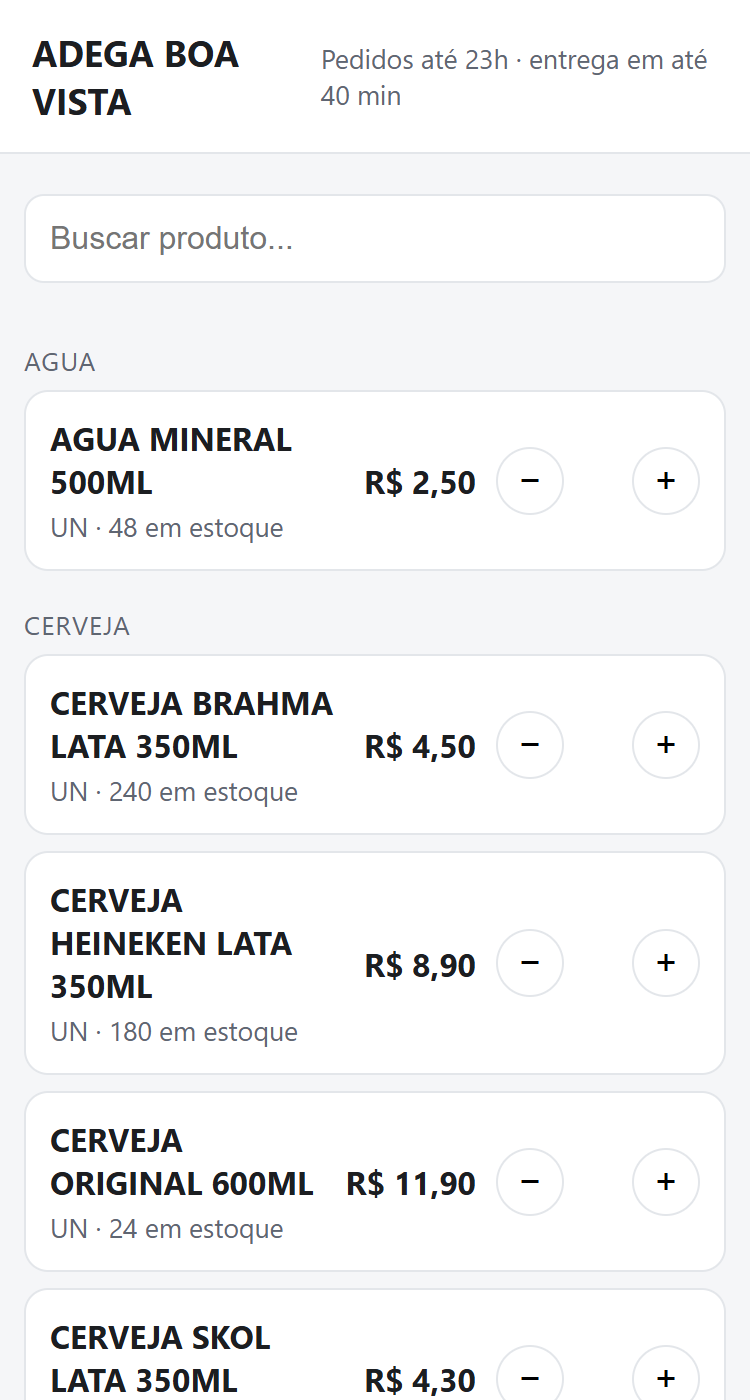
Mande o link para os clientes. No celular, eles veem os produtos com preço e estoque, montam o pedido, escolhem retirar ou receber, pagam na entrega ou com Pix (QR copia-e-cola) e acompanham a situação.
Atenda os pedidos no Balcão
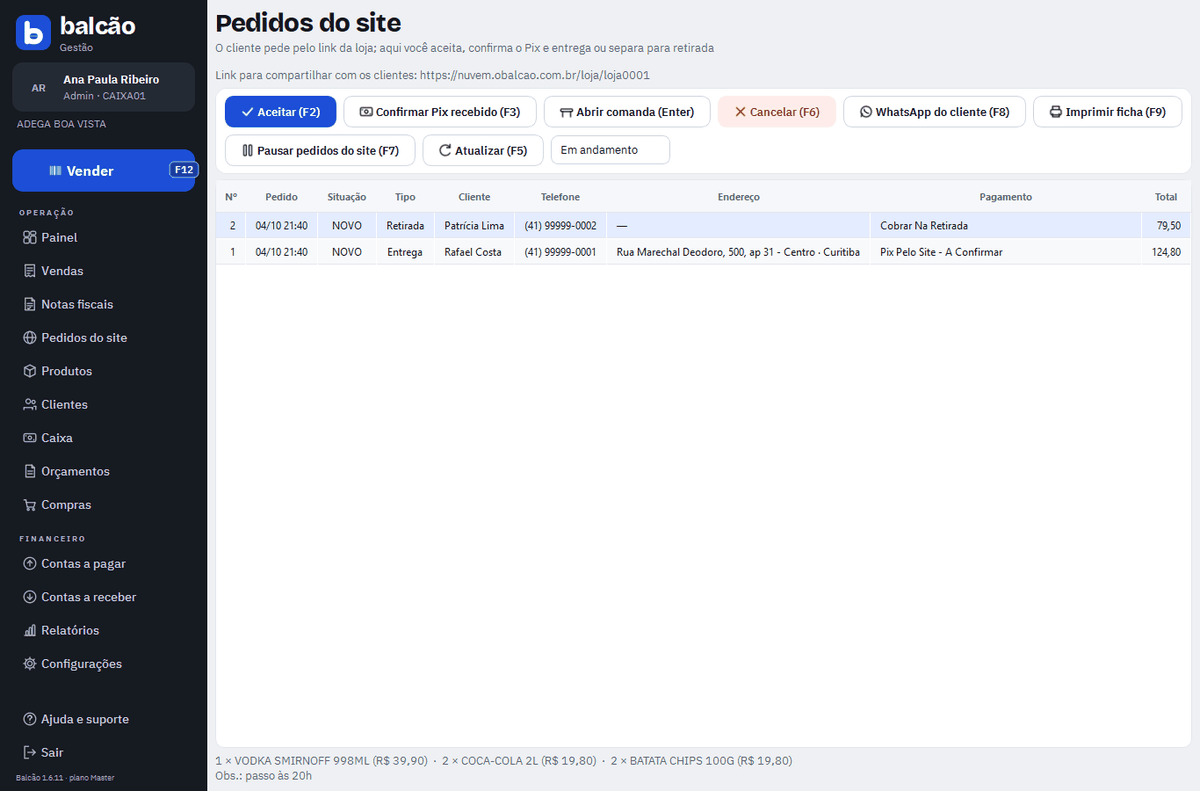
Os pedidos chegam em Pedidos do site (Ctrl+Shift+2), com alerta sonoro. Com a loja ligada, o caixa sincroniza a cada minuto.
- Aceitar (F2): o pedido vira uma comanda de entrega ou de retirada, com os mesmos itens.
- Confirmar Pix recebido (F3): quando o crédito aparecer no banco.
- WhatsApp do cliente (F8), Imprimir ficha (F9) e Cancelar (F6).
- Pausar pedidos do site (F7) quando a loja estiver cheia.