InícioTutoriaisPainel da loja no celular
Painel da loja no celular
Veja as vendas, o caixa e o estoque da loja de qualquer lugar, no celular ou em outro computador. O painel mostra o que o caixa já sincronizou e é só para consulta. Intermediário e Master
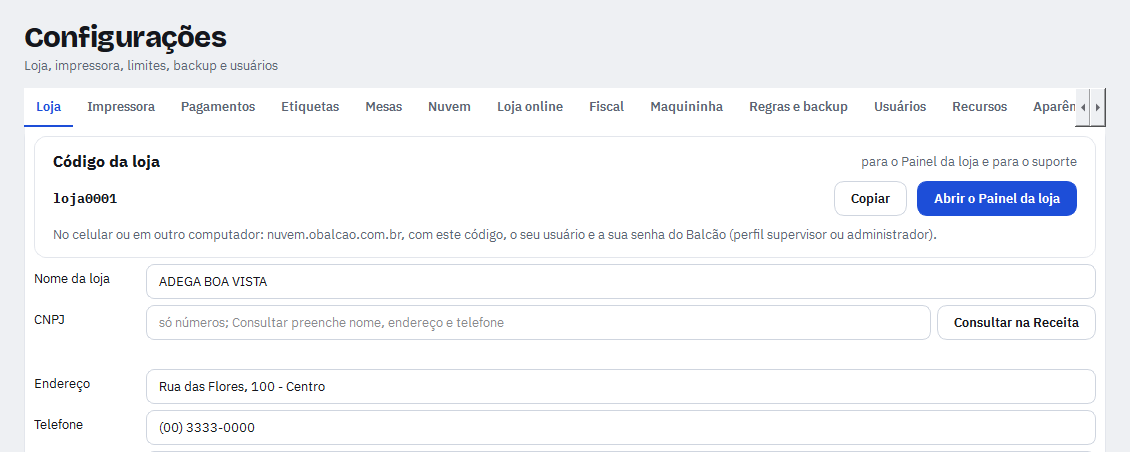
Pegue o código da loja
No Balcão, abra Configurações › Loja. No alto, o cartão Código da loja traz o código, o botão Copiar e o botão Abrir o Painel da loja. O código aparece depois que o Balcão é ativado e também serve para se identificar no suporte.
Entre pelo navegador
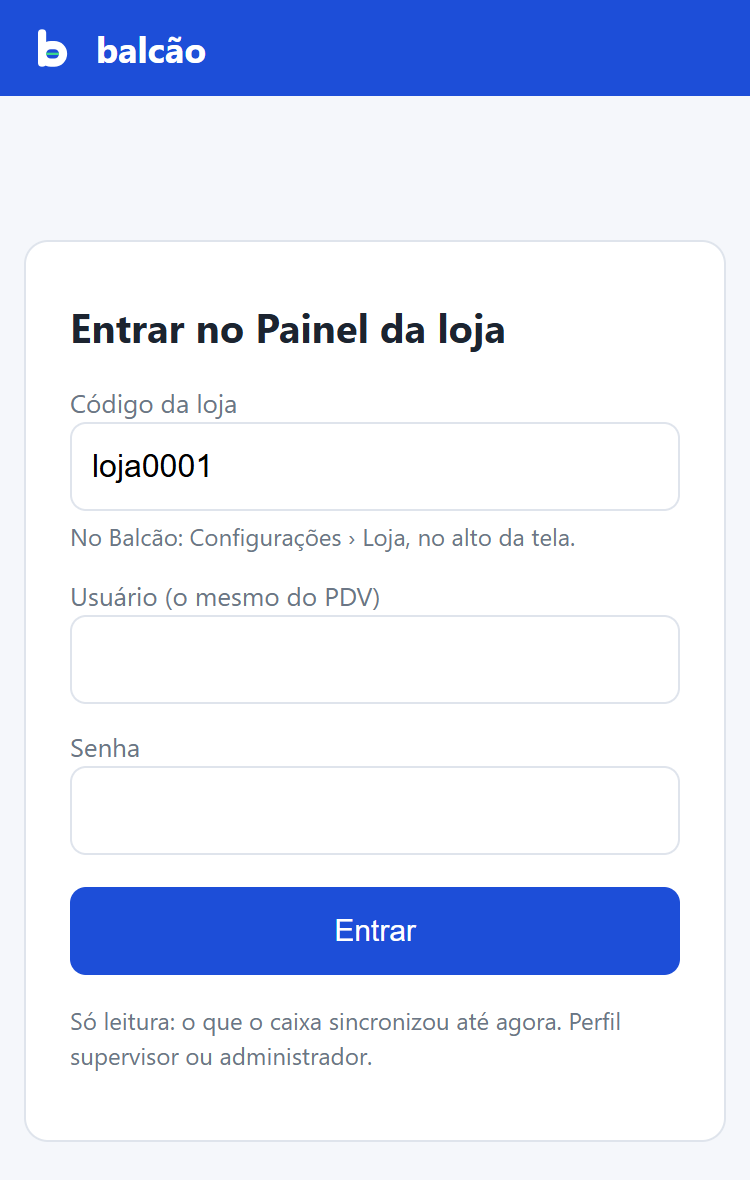
No celular, abra nuvem.obalcao.com.br e informe o código da loja, o seu usuário e a sua senha do Balcão. Só entra quem tem perfil supervisor ou administrador. A entrada vale por 12 horas; depois, é só entrar de novo.
Veja o dia na tela Hoje
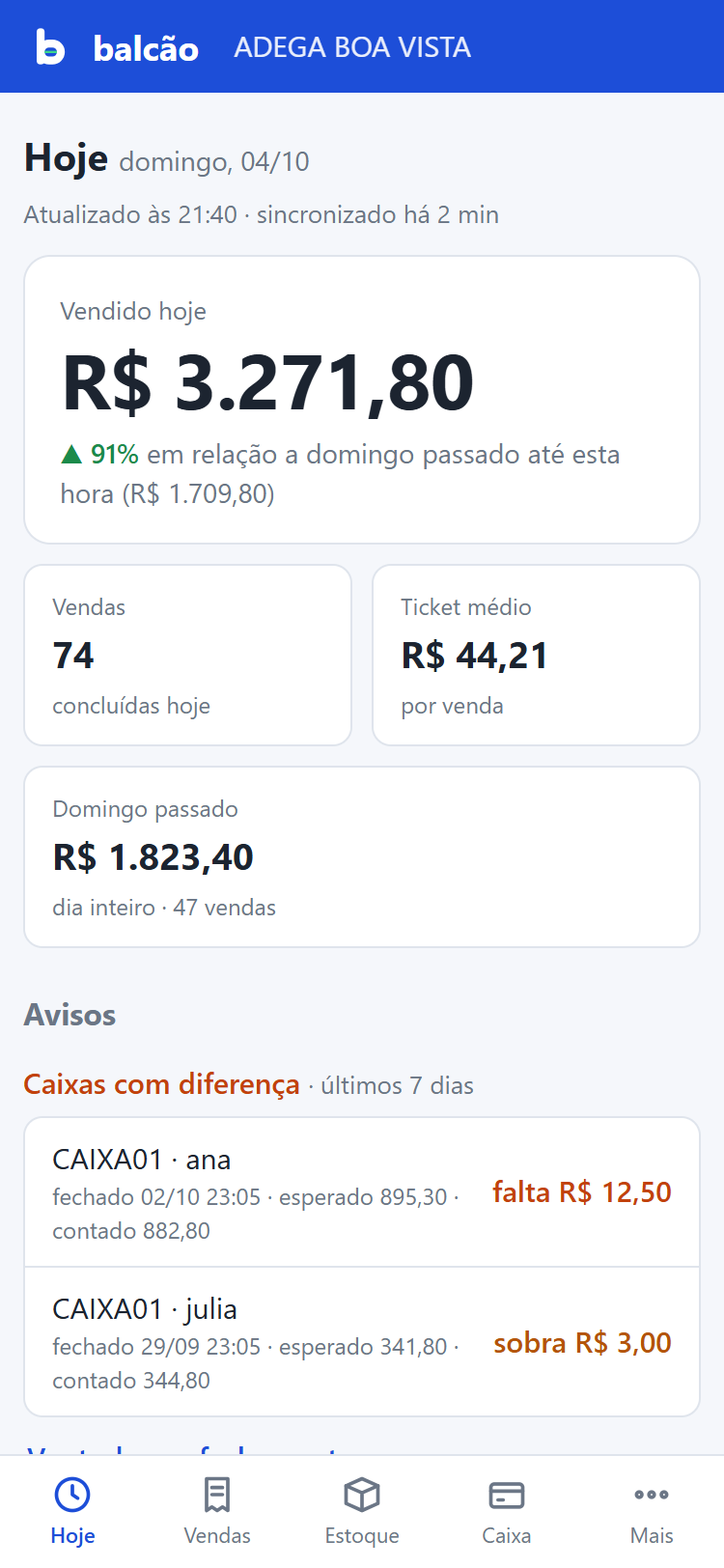
O painel abre em Hoje: quanto vendeu, a comparação com o mesmo dia da semana passada até a mesma hora, o número de vendas, o ticket médio e o dia inteiro da semana passada. A tela se atualiza sozinha a cada minuto e mostra quando o caixa sincronizou pela última vez.
Confira os avisos
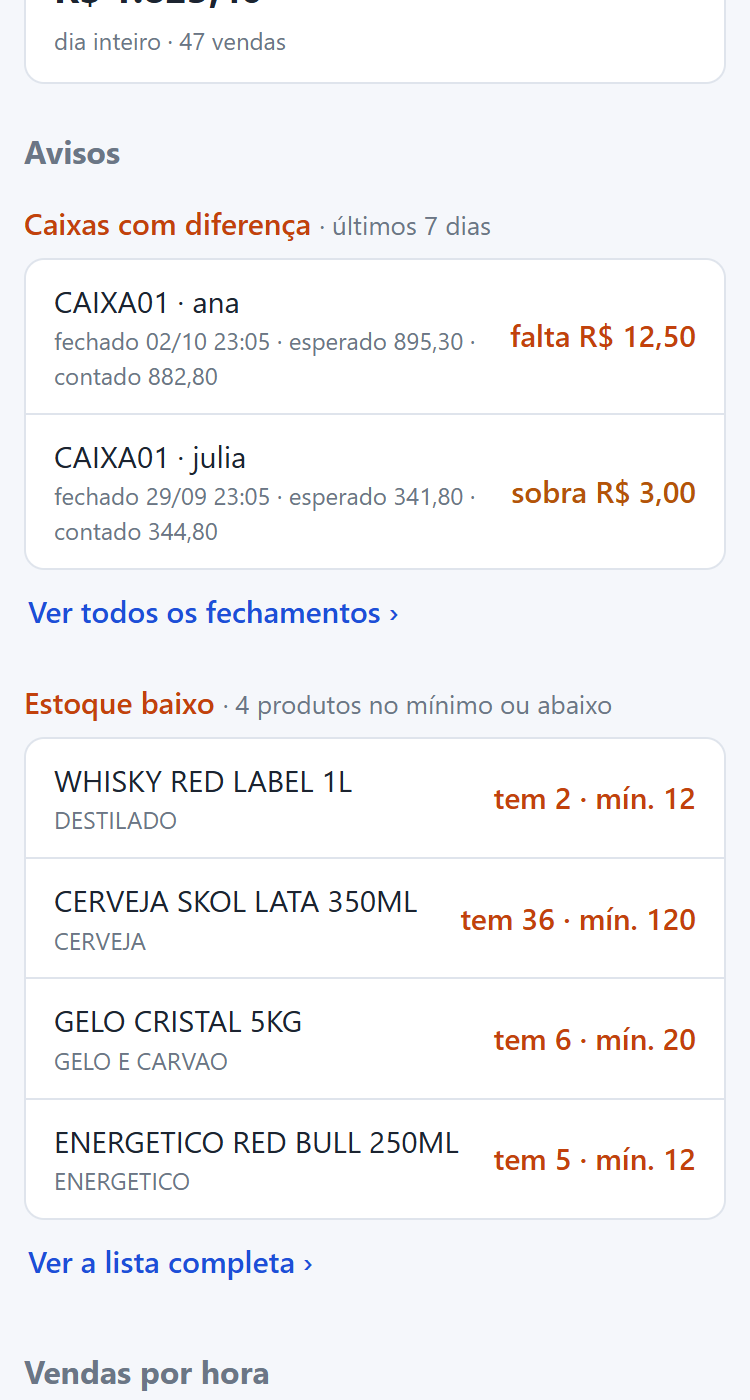
Em Avisos aparecem os caixas com diferença nos últimos 7 dias (falta ou sobra, com o esperado e o contado) e o estoque baixo, com os produtos mais críticos. Mais abaixo, as vendas por hora e as últimas vendas.
Navegue pelas outras páginas
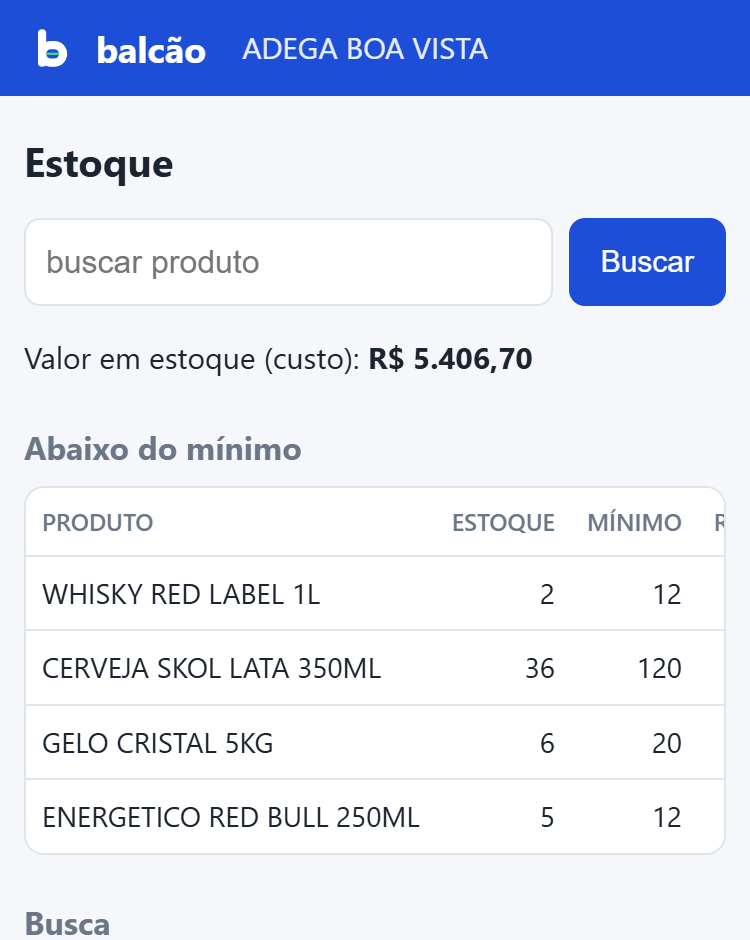
A barra de baixo leva a Vendas, Estoque (com busca) e Caixa. Em Mais ficam Relatórios, Fiado e Mesas e entregas.
Instale como aplicativo
No Android, no Chrome, abra o menu ⋮ e toque em Adicionar à tela inicial (ou Instalar app). No iPhone, no Safari, toque em Compartilhar e depois em Adicionar à Tela de Início. O painel passa a abrir pelo ícone, como um aplicativo.
Não consegue entrar?
- Este usuário não vê relatórios: entre com um supervisor ou administrador, ou mude o perfil em Configurações › Usuários.
- Senha temporária: entre primeiro no Balcão e crie a sua senha.
- Números diferentes do caixa: o painel mostra o que o caixa já enviou. Confira se o computador do caixa está com internet.
