InícioTutoriaisMesas e comandas
Mesas e comandas
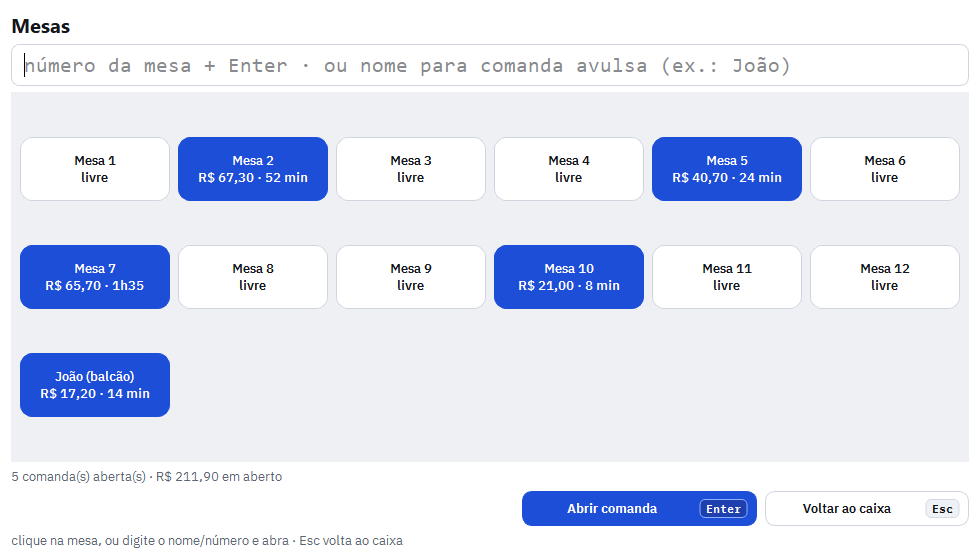
O cliente pede, pede de novo e paga no fim. O mapa mostra as mesas livres e ocupadas, com o valor e há quanto tempo estão abertas. Intermediário e Master
Ligue as mesas
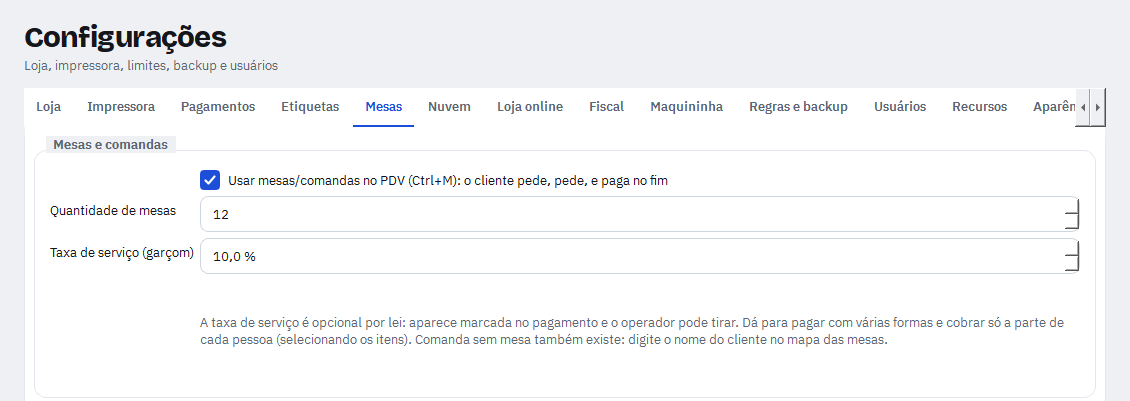
Em Configurações › Mesas, marque Usar mesas/comandas no PDV (Ctrl+M), informe a quantidade de mesas e, se cobrar, a taxa de serviço do garçom. A taxa é opcional: aparece marcada no pagamento, e o operador pode tirar.
Abra o mapa das mesas
Na frente de caixa, aperte Ctrl+M ou clique em Mesas no rodapé. Clique na mesa, ou digite o número e aperte Enter. Para uma comanda sem mesa, digite o nome do cliente.
Lance os pedidos
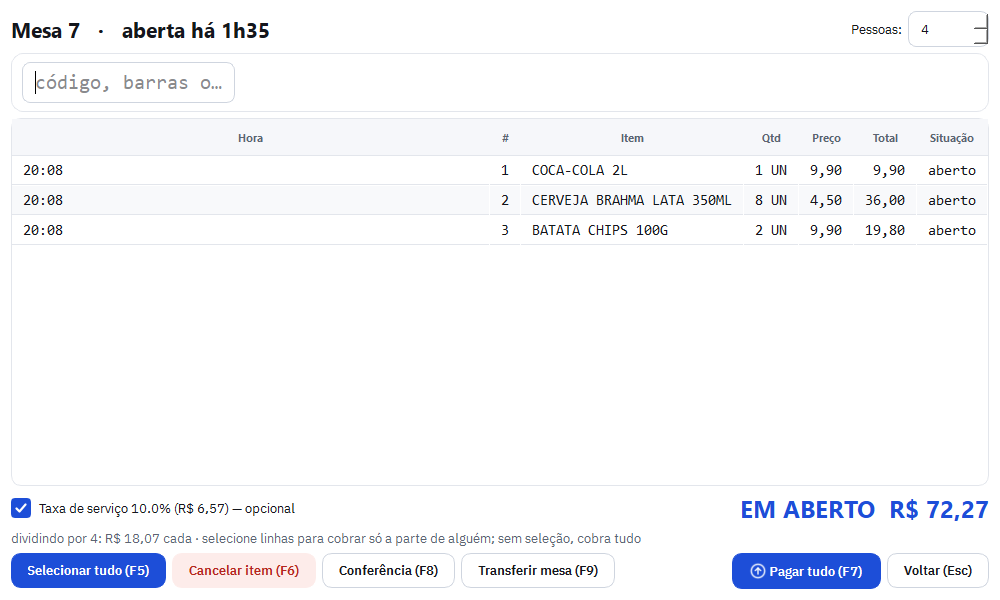
Na comanda, digite o código, o código de barras ou o nome e aperte Enter (2*010 lança duas unidades). Informe quantas pessoas estão na mesa para ver a divisão.
- Cancelar item (F6), com o motivo.
- Conferência (F8) imprime a conta para o cliente conferir.
- Transferir mesa (F9) muda a comanda de mesa.
O estoque só baixa quando a comanda é paga.
Pague tudo ou a parte de cada um
Sem nada selecionado, Pagar tudo (F7) cobra a mesa inteira. Para cobrar só a parte de alguém, selecione as linhas dele e pague. Dá para usar várias formas de pagamento. Quando a última parte é paga, a mesa fica livre.
