Orçamentos
O orçamento guarda o preço até a data de validade, sem mexer no estoque. Quando o cliente fecha, ele vira venda na frente de caixa com um clique. Todos os planos
Abra os Orçamentos
Na barra lateral, clique em Orçamentos ou aperte Ctrl+6. A lista mostra os em aberto; escolha Todos para ver também os vendidos e os cancelados.
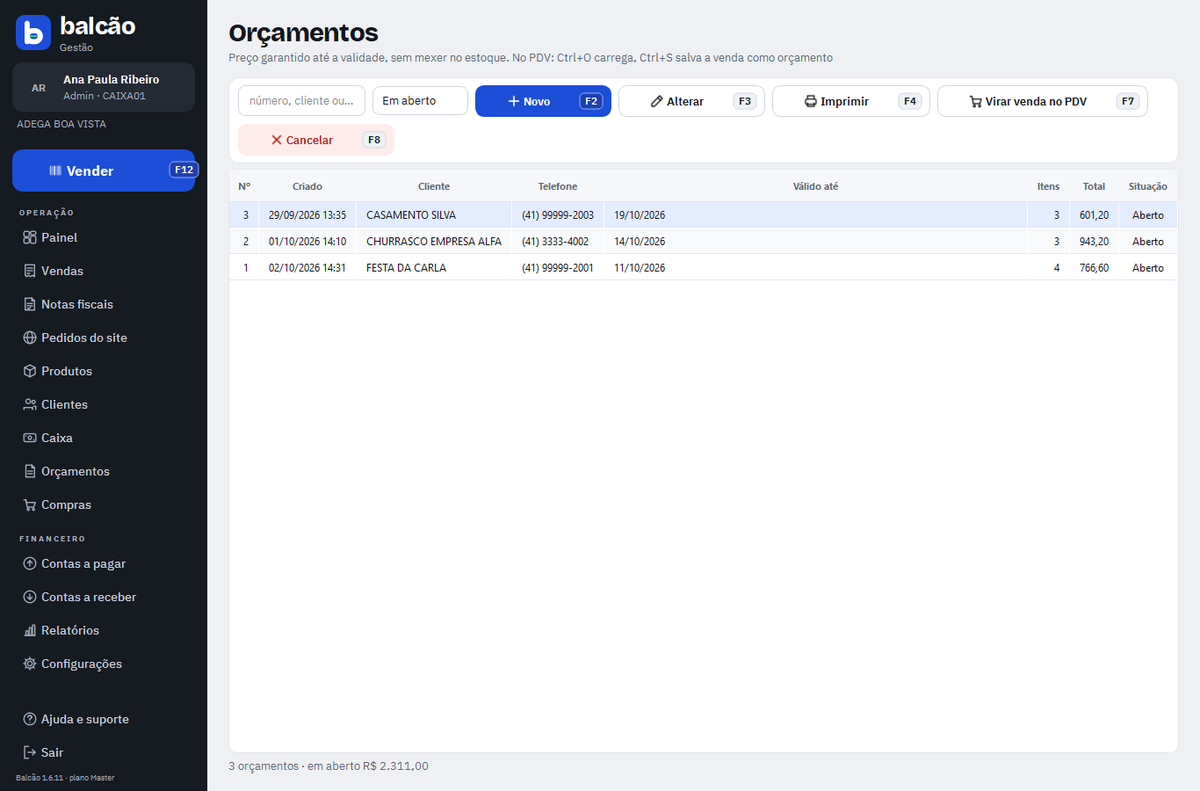
Faça o orçamento
Clique em Novo (F2). Informe o cliente (F3 busca no cadastro), o telefone, até quando vale (o padrão é 7 dias) e uma observação. Lance os produtos pelo código, código de barras ou nome (12*001 lança doze). F5 muda o preço do item e Del tira. Clique em Salvar (Ctrl+S).
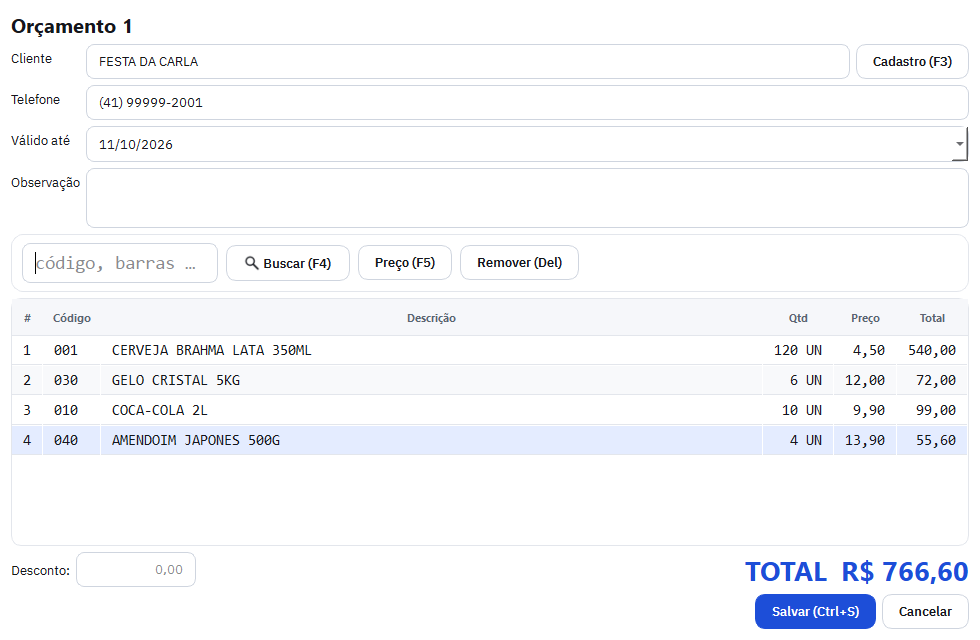
Imprima para o cliente
Selecione o orçamento e clique em Imprimir (F4). Ele sai na impressora de cupom.
Transforme em venda
Quando o cliente fechar, selecione o orçamento e clique em Virar venda no PDV (F7): a frente de caixa abre com os itens. Também dá para carregar no próprio caixa, com Ctrl+O ou o botão Orçamento do rodapé. Ao concluir a venda, o orçamento fica como convertido.
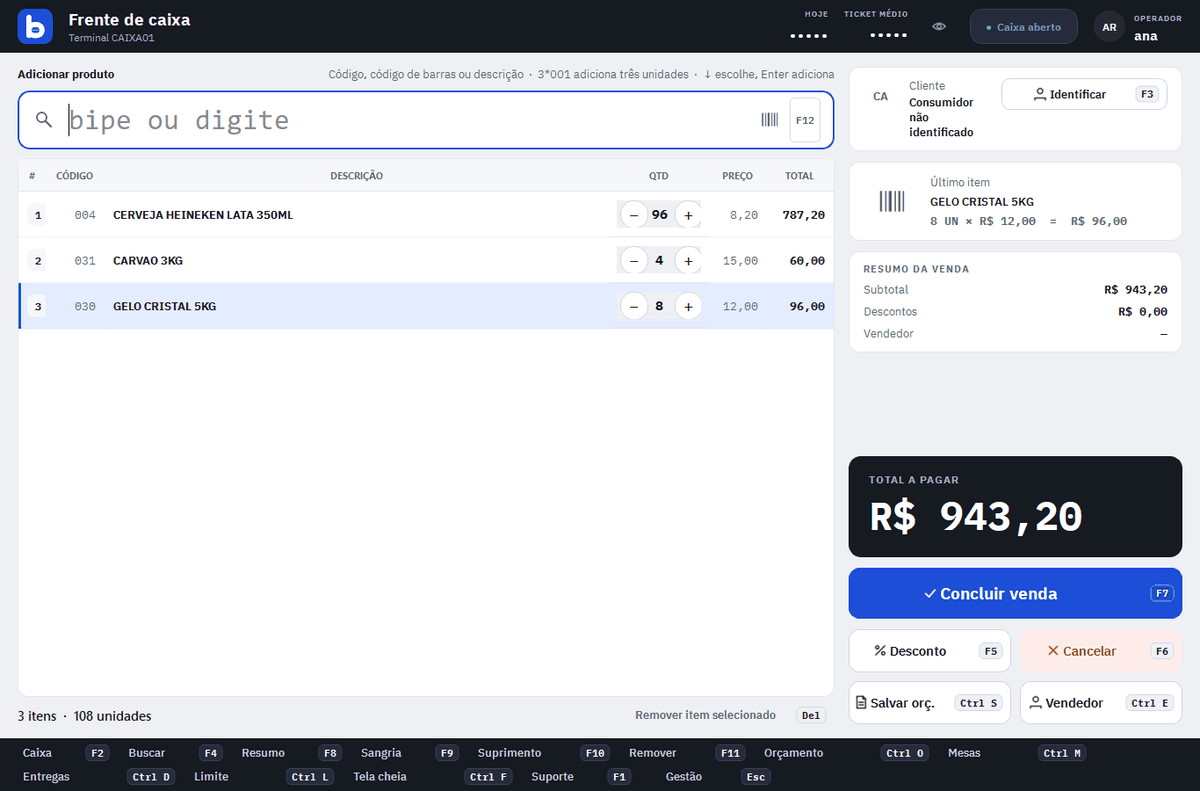
Do caixa para o orçamento
O cliente pediu o preço e vai pensar? Com os itens já passados no caixa, aperte Ctrl+S (Salvar orç.), informe o nome do cliente e pronto: a venda vira orçamento e sai impressa.
