InícioTutoriaisEntrada de nota por XML
Entrada de nota por XML
Com o XML da nota do fornecedor, estoque, custo e contas a pagar entram de uma vez. Você só confere os itens. Intermediário e Master
Tenha o XML da nota
Junto com a mercadoria, o fornecedor emite a NF-e. Peça a ele o arquivo .xml da nota (quase todos mandam por e-mail) e salve no computador da loja.
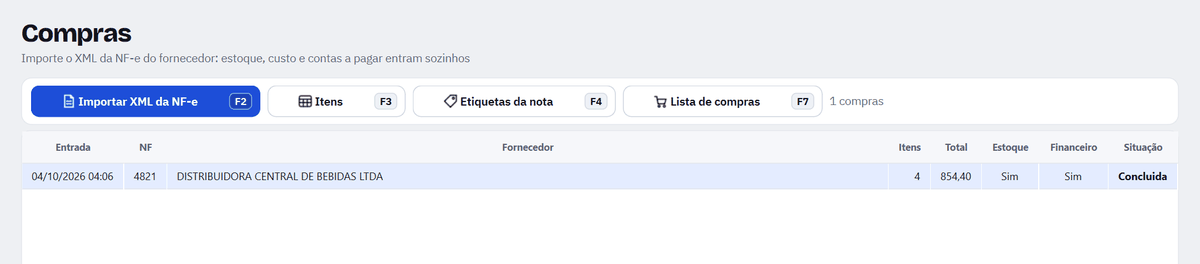
Importe o XML
Abra Compras (Ctrl+Shift+6), clique em Importar XML da NF-e (F2) e escolha o arquivo. O fornecedor é cadastrado sozinho, pelo CNPJ da nota, e a mesma nota não entra duas vezes.
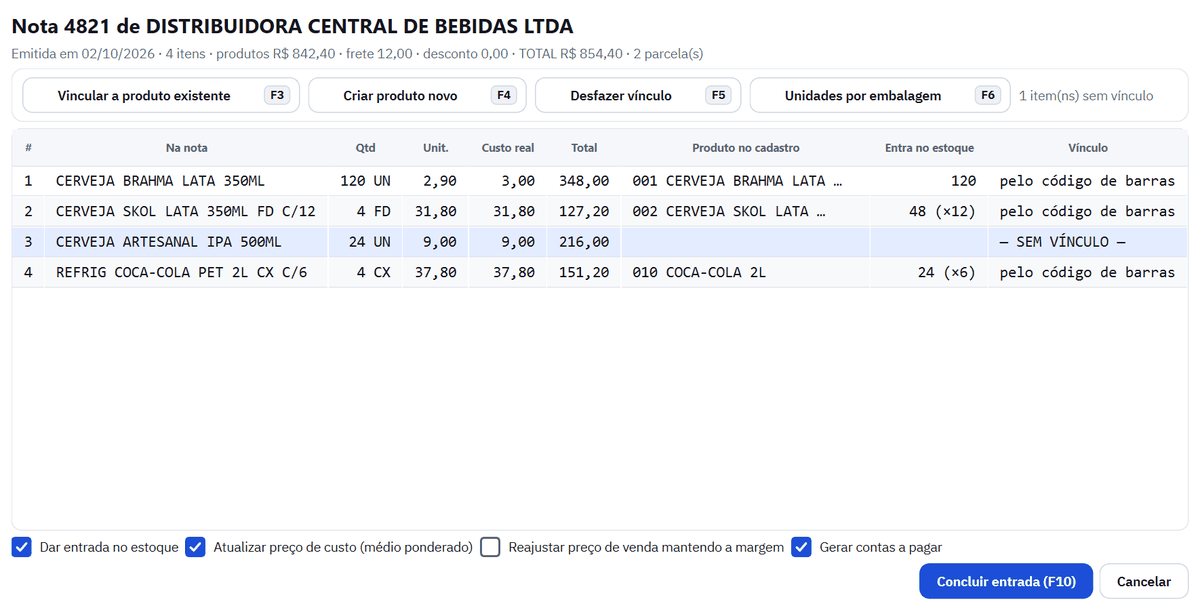
Cada item é ligado ao seu cadastro pelo código de barras, pelo código do fornecedor (aprendido nas notas anteriores) ou pela descrição igual. O Custo real é o que cada unidade custou de verdade: já inclui desconto, frete, IPI e ST da nota.
Resolva o que ficou sem vínculo
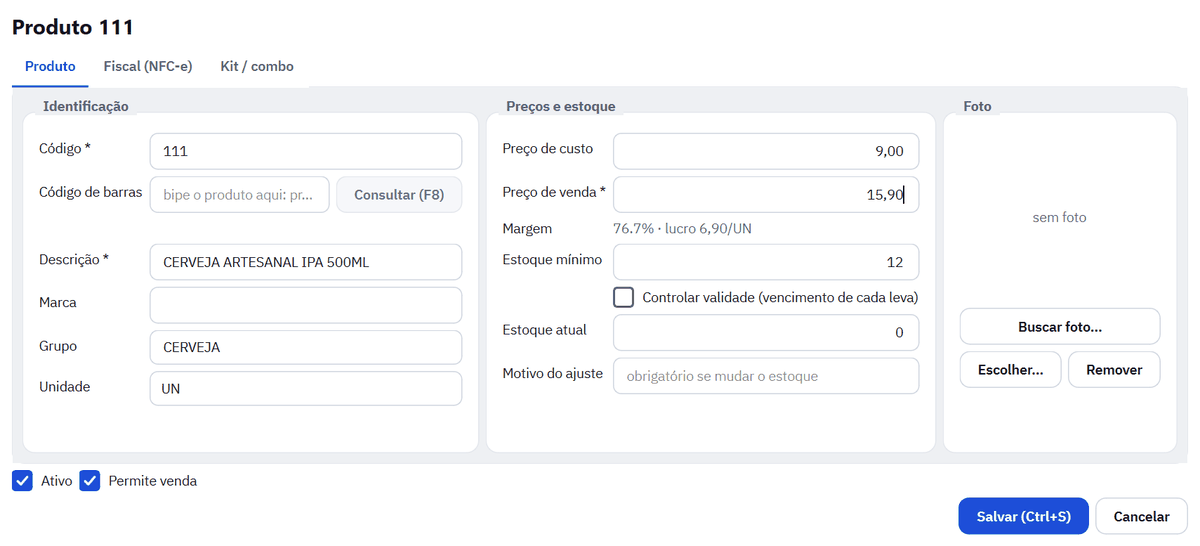
Selecione o item e escolha: Vincular a produto existente (F3), se o produto já existe com outro nome, ou Criar produto novo (F4). O cadastro abre preenchido com o que a nota diz; informe o preço de venda e salve. Ligou errado? Desfazer vínculo (F5).
Caixa, fardo e unidade
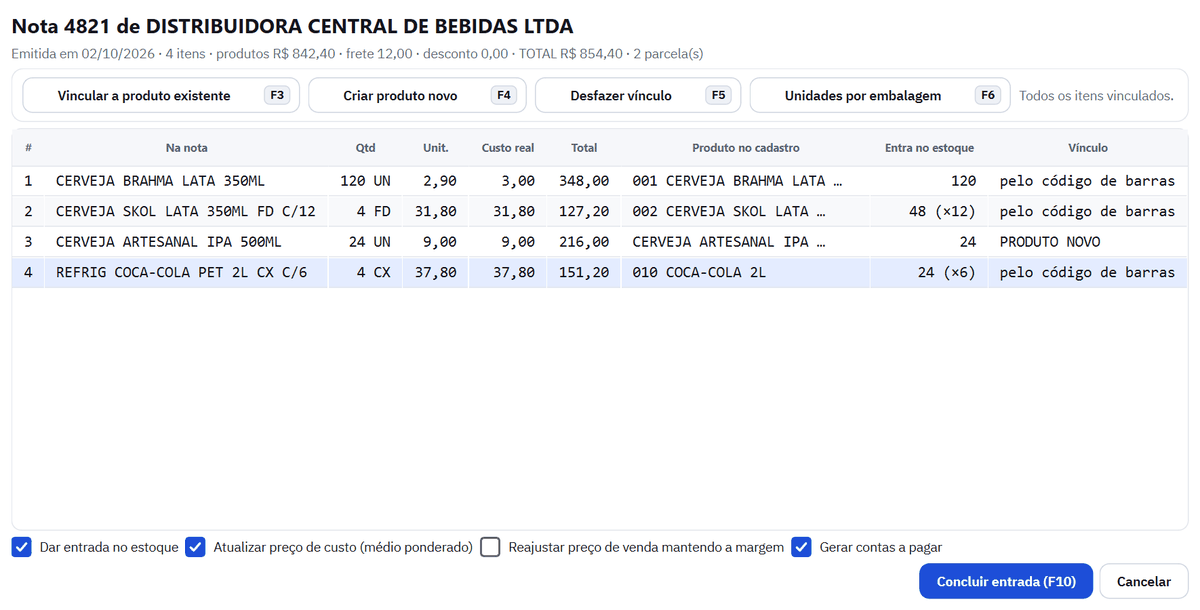
Quando a nota vem em caixa ou fardo e você vende por unidade, a coluna Entra no estoque mostra a conta: 4 fardos com 12 viram 48 latas. A quantidade por embalagem sai da própria nota (“CX C/6”, “FD C/12”) e fica lembrada para as próximas notas desse fornecedor. Quando a nota não diz, aparece “CONFERIR”: use Unidades por embalagem (F6).
Conclua a entrada
Antes de concluir, confira as opções embaixo:
- Dar entrada no estoque.
- Atualizar preço de custo: médio ponderado ou último custo, conforme Configurações › Regras e backup.
- Reajustar preço de venda mantendo a margem, se o custo mudou.
- Gerar contas a pagar, com as parcelas e os vencimentos da nota.
Clique em Concluir entrada (F10). Se algum produto controla validade, o Balcão pergunta o vencimento de cada um (vem preenchido quando a nota informa).